Servus Leute,
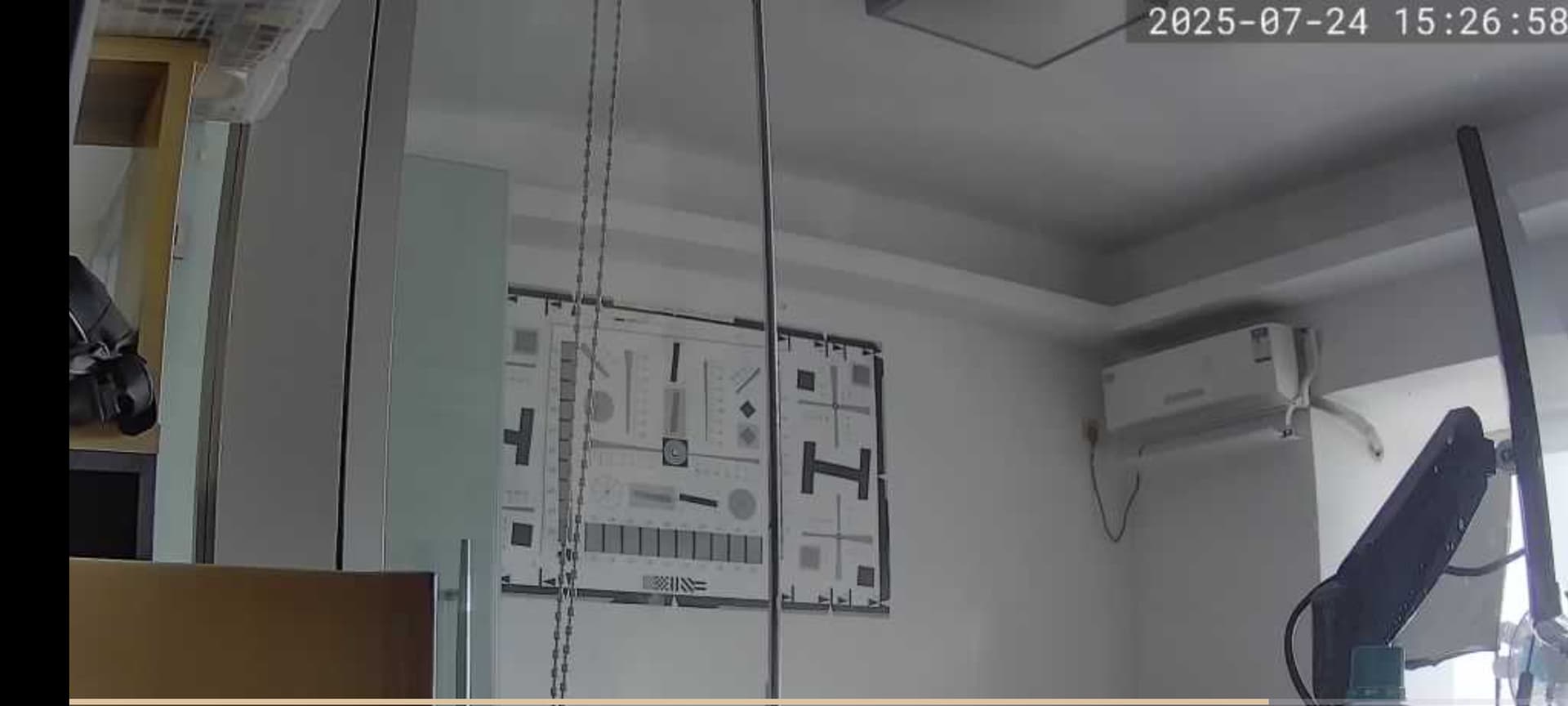
leider bietet die Instar eigene App in meinen Augen nur einen eingeschränkten Funktionsumfang. Im Folgenden beschreibe ich einen Weg wie man sich das Kamerabild auf dem Tablet als Vollbild anzeigen lassen kann. Vielleicht ist das ja auch für andere hier hilfreich.
Was soll erreicht werden:
Sobald ein Alarmereignis von der Kamera erkannt wird soll das Kamerabild als Vollbild auf dem Tablet angezeigt werden. Das soll soweit möglich alles automatisch und ohne Interaktion des Nutzer passieren. Außerdem soll das Tablet möglichst günstig sein da es nur als Anzeigebildschirm fungiert.
Meine Voraussetzungen:
Ein altes Samsungtablet GT p7310 mit Lineageos 7.1.2 . Kamera und Tablet sind im gleichen „Heim-Wlan“
Umsetzung:
1. Tablet aus dem Ruhemodus aufwecken
Zuallererst sollte man sich Gedanken machen wie man sein Tablet aus dem Ruhemodus aufweckt. Ein automatisches Aufwecken sobald ein Alarm ansteht habe ich nicht hinbekommen. Bei dem oben genannten Tablet muss zwangsweise der Power Button gedrückt werden. Die von mir favorisierte Funktion des „Doppel-Tab“ auf den Bildschirm plus Faceunlock ist leider nur bei neueren Tablets möglich.
2. Anzeigen des Kamerastreams als Vollbild
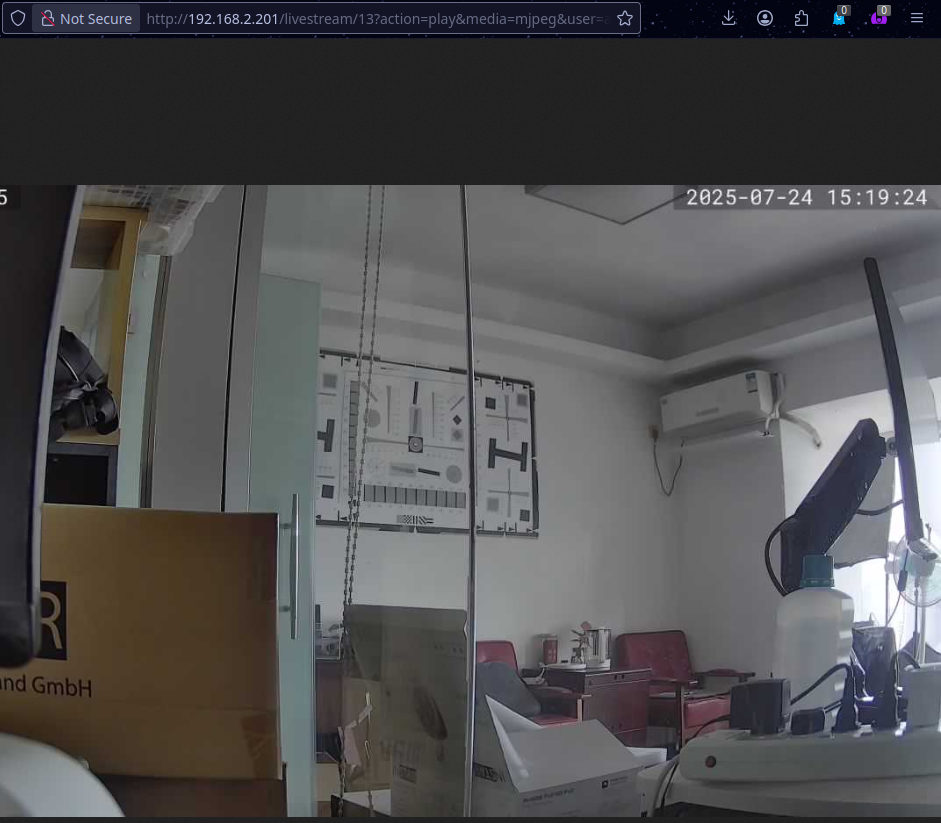
Mit den Browsern Chrome und Firefox konnte ich kein wirkliches Vollbild ohne die Anzeige von irgendwelchen „Leisten“ realisieren. Außerdem verbrauchen die Browser unnötig viel Ressourcen. Also habe ich mich nach anderen Apps umgesehen. Nach etwas suchen bin ich auf eine schlanke kleine opensource App mit dem Namen Auto Web Launcher gestoßen.
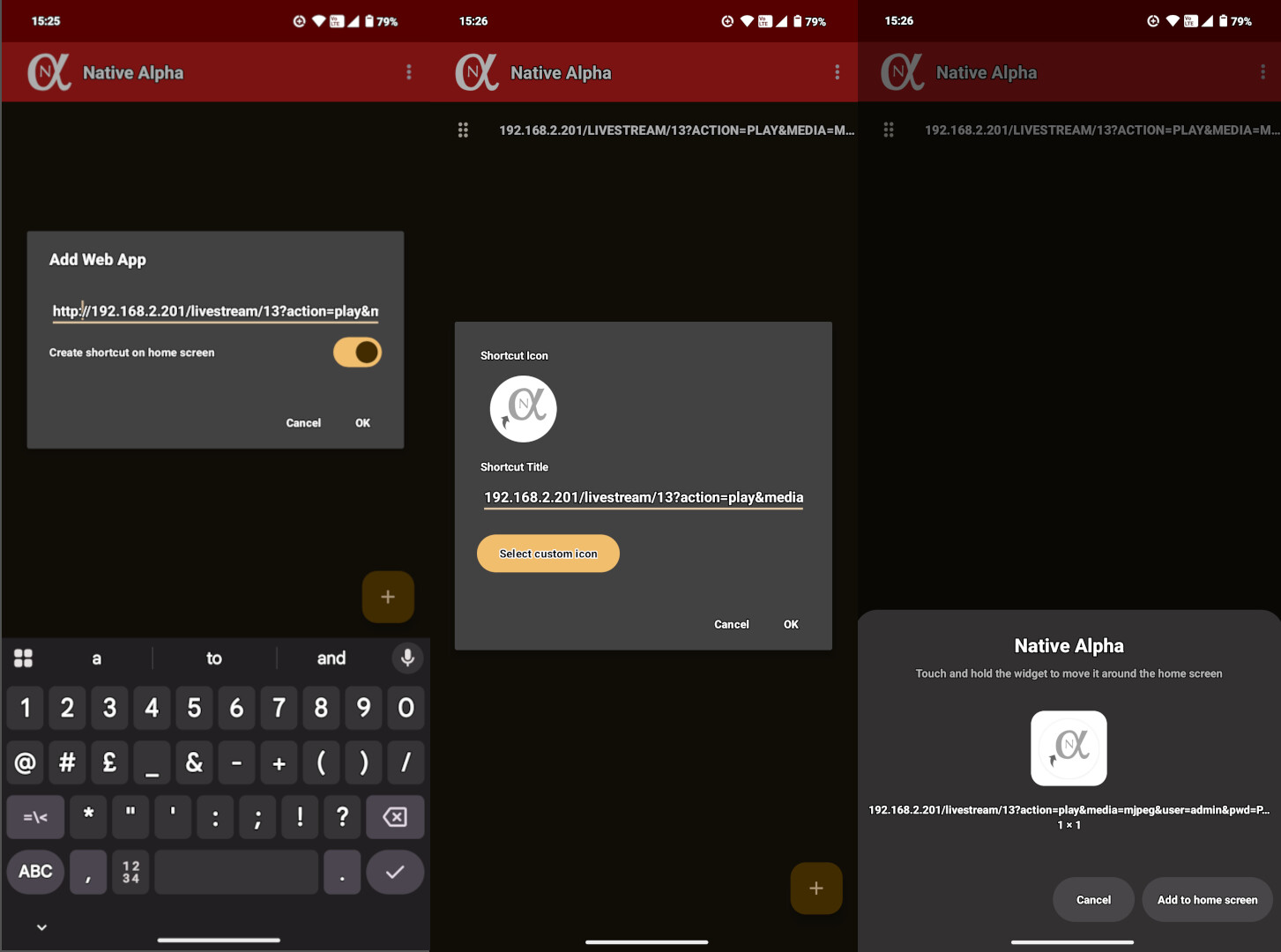
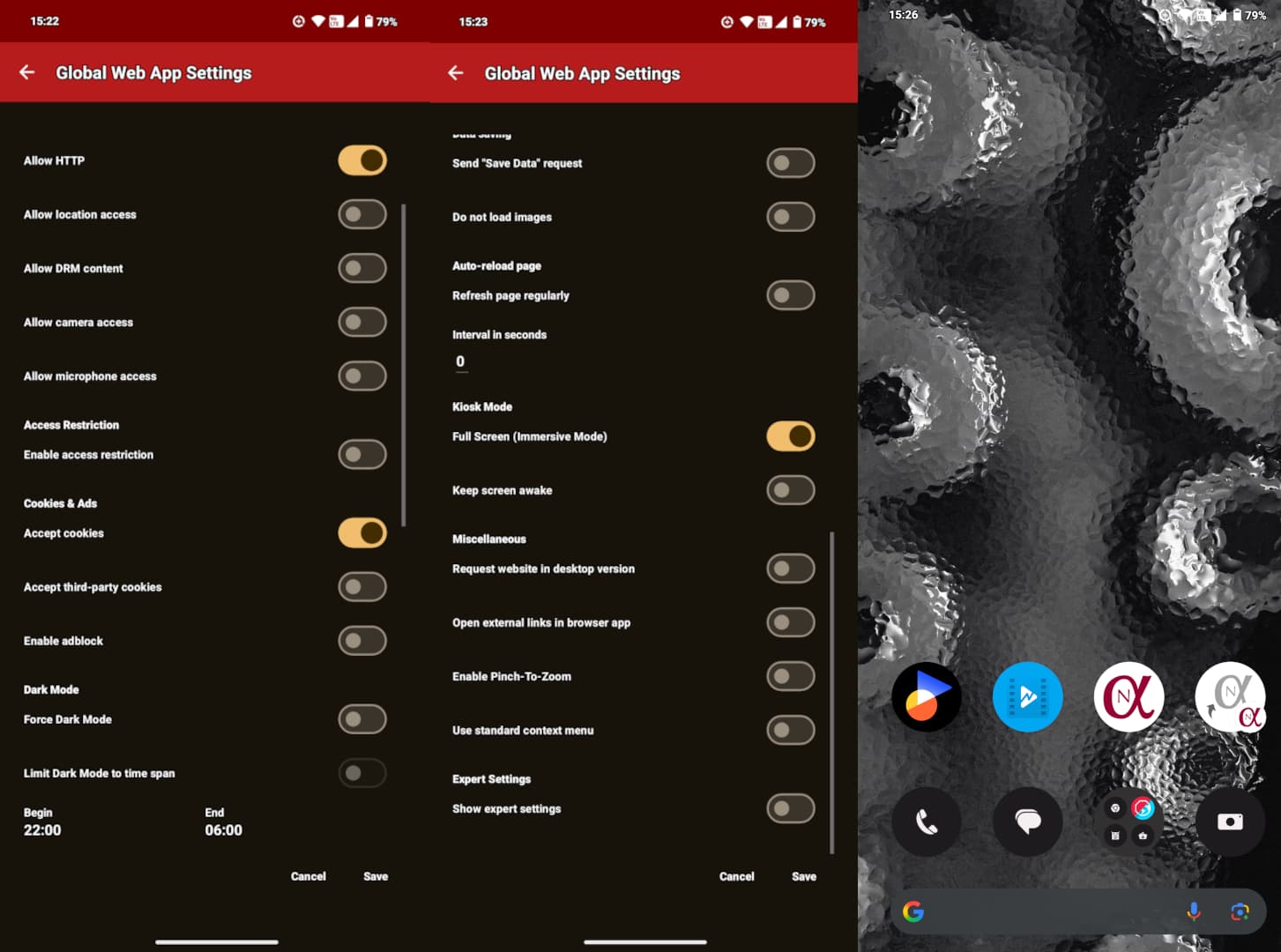
Die App ist wirklich sehr simpel. Ein wischen von links nach rechts macht das Einstellungsmenü oben rechts sichtbar. Unter Einstellungen als URL folgendes eingetragen:
http://"IP-Adresse der Kamera"/mjpegstream.cgi?-chn=11&-usr=Benutzername&-pwd=Passwort
Für diesen Zweck kann man auch einen eigenen Gast Benutzer in der Kamera anlegen!
3. App automatisch bei Bildschirm ein starten und bei Bildschirm aus stoppen
Mit den Apps Tasker (kostenpflichtig und Playstore ) oder Easer (kostenlos und nur in F-Droid) ist es möglich Auto Web Launcher automatisch bei „Bildschirm ein“ starten zu lassen. Das Stoppen im Ruhemodus kann man direkt in den Einstellungen von Auto Web Launcher aktivieren. Damit die Einstellung wirksam wird ist ein Neustart der App notwendig!
4. Zusammenfassung
- Installieren von Auto Web Launcher
- In den Einstellungen die URL anpassen: http://„IP-Adresse der Kamera“/mjpegstream.cgi?-chn=11&-usr=„Benutzername“&-pwd=„Passwort“
- Bei Bedarf das automatische schließen von Auto Web Launcher bei „Bildschirm aus“ aktivieren
- Installieren von Tasker(kostenpflichtig und Playstore ) oder Easer(kostenlos und nur in F-Droid).
- Auto Web Launcher automatisch bei „Bildschirm ein“ starten lassen