# Kamerabild direkt auf Tablet ausgeben
**URL:** https://forum.instar.com/t/kamerabild-direkt-auf-tablet-ausgeben/25473
**Category:** IN-9008 Full HD
**Created:** [10. Februar 2019 um 15:41 UTC](https://forum.instar.com/t/kamerabild-direkt-auf-tablet-ausgeben/25473 "2019-02-10T15:41:48Z")
**Posts on this page:** 2
**Page:** 1
### Author:  [@InstarNutzer123](https://forum.instar.com/u/InstarNutzer123)
#### Post date: [10. Februar 2019 um 15:41 UTC](https://forum.instar.com/t/kamerabild-direkt-auf-tablet-ausgeben/25473/1 "2019-02-10T15:41:48Z")
Servus Leute,
leider bietet die Instar eigene App in meinen Augen nur einen eingeschränkten Funktionsumfang. Im Folgenden beschreibe ich einen Weg wie man sich das Kamerabild auf dem Tablet als Vollbild anzeigen lassen kann. Vielleicht ist das ja auch für andere hier hilfreich.
**Was soll erreicht werden:**
Sobald ein Alarmereignis von der Kamera erkannt wird soll das Kamerabild als Vollbild auf dem Tablet angezeigt werden. Das soll soweit möglich alles automatisch und ohne Interaktion des Nutzer passieren. Außerdem soll das Tablet möglichst günstig sein da es nur als Anzeigebildschirm fungiert.
**Meine Voraussetzungen:**
Ein altes Samsungtablet GT p7310 mit Lineageos 7.1.2 . Kamera und Tablet sind im gleichen „Heim-Wlan“
**Umsetzung:**
**1. Tablet aus dem Ruhemodus aufwecken**
Zuallererst sollte man sich Gedanken machen wie man sein Tablet aus dem Ruhemodus aufweckt. Ein automatisches Aufwecken sobald ein Alarm ansteht habe ich nicht hinbekommen. Bei dem oben genannten Tablet muss zwangsweise der Power Button gedrückt werden. Die von mir favorisierte Funktion des „Doppel-Tab“ auf den Bildschirm plus Faceunlock ist leider nur bei neueren Tablets möglich.
**2. Anzeigen des Kamerastreams als Vollbild**
Mit den Browsern Chrome und Firefox konnte ich kein wirkliches Vollbild ohne die Anzeige von irgendwelchen „Leisten“ realisieren. Außerdem verbrauchen die Browser unnötig viel Ressourcen. Also habe ich mich nach anderen Apps umgesehen. Nach etwas suchen bin ich auf eine schlanke kleine opensource App mit dem Namen [Auto Web Launcher](https://play.google.com/store/apps/details?id=uk.me.hardill.weblauncher&hl=en) gestoßen.
Die App ist wirklich sehr simpel. Ein wischen von links nach rechts macht das Einstellungsmenü oben rechts sichtbar. Unter Einstellungen als URL folgendes eingetragen:
- `http://"IP-Adresse der Kamera"/mjpegstream.cgi?-chn=11&-usr=Benutzername&-pwd=Passwort`
Für diesen Zweck kann man auch einen eigenen Gast Benutzer in der Kamera anlegen!
**3. App automatisch bei Bildschirm ein starten und bei Bildschirm aus stoppen**
Mit den Apps _Tasker_ (kostenpflichtig und Playstore ) oder _Easer_ (kostenlos und nur in F-Droid) ist es möglich Auto Web Launcher automatisch bei „Bildschirm ein“ starten zu lassen. Das Stoppen im Ruhemodus kann man direkt in den Einstellungen von Auto Web Launcher aktivieren. Damit die Einstellung wirksam wird ist ein Neustart der App notwendig!
**4. Zusammenfassung**
- Installieren von [Auto Web Launcher](https://play.google.com/store/apps/details?id=uk.me.hardill.weblauncher&hl=en)
- In den Einstellungen die URL anpassen: http://„IP-Adresse der Kamera“/mjpegstream.cgi?-chn=11&-usr=„Benutzername“&-pwd=„Passwort“
- Bei Bedarf das automatische schließen von Auto Web Launcher bei „Bildschirm aus“ aktivieren
- Installieren von Tasker(kostenpflichtig und Playstore ) oder Easer(kostenlos und nur in F-Droid).
- Auto Web Launcher automatisch bei „Bildschirm ein“ starten lassen
---
### Author:  [@INSTAR](https://forum.instar.com/u/INSTAR)
#### Post date: [24. Juli 2025 um 08:25 UTC](https://forum.instar.com/t/kamerabild-direkt-auf-tablet-ausgeben/25473/2 "2025-07-24T08:25:18Z")
UPDATE: Wenn die hier beschriebene App bei neueren Android Systemen nicht mehr im App Store angezeigt wird, gibt es hier eine OpenSource Alternative:
> **[GitHub - cylonid/NativeAlphaForAndroid](https://github.com/cylonid/NativeAlphaForAndroid)**
>
> Contribute to cylonid/NativeAlphaForAndroid development by creating an account on GitHub.
Die aktuelle APK Installationsdatei kann direkt von Github [heruntergeladen](https://github.com/cylonid/NativeAlphaForAndroid/releases) und installiert werden.
**Schritt 1** : Hinzufügen des MJPEG Streams der Kamera
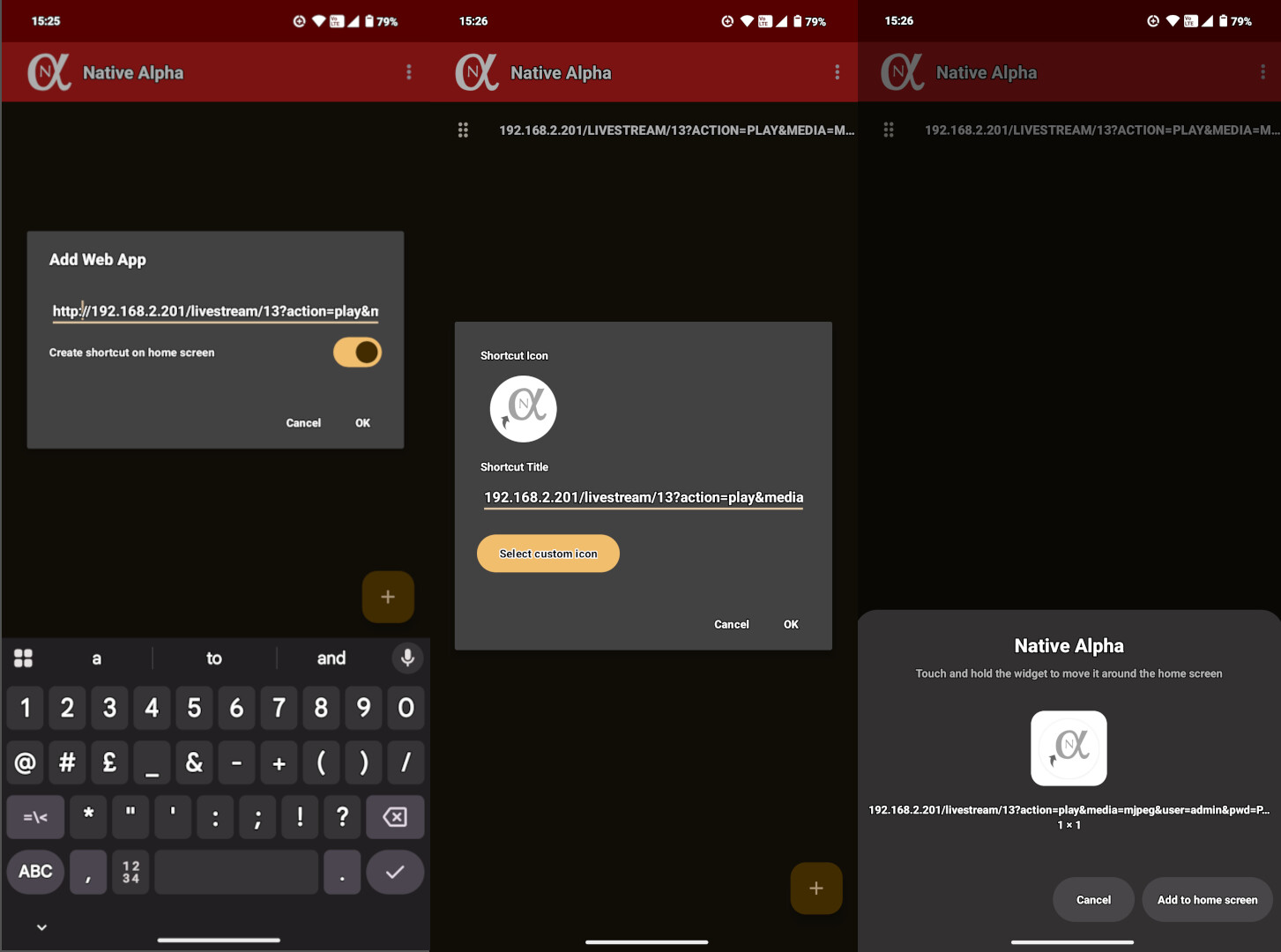
Der URL-Pfad für die 2k/4k Kameras kann in unserem [Wik gefunden](https://wiki.instar.com/de/1440p_Serie_CGI_Befehle/#mjpeg-stream-livestreamactionplaymediamjpeg) werden. In dieser URL muss die IP Adresse der Kamera und die Login-Informationen entsprechend angepasst werden. Die Zahlen `11`, `12` und `13` stehen für die Auflösungen 4k oder 2k, 1080p und 720p. Die folgenden URL wird somit den 720p Stream der Kamera zeigen:
- `http://192.168.178.21/livestream/13?action=play&media=mjpeg&user=admin&pwd=instar`
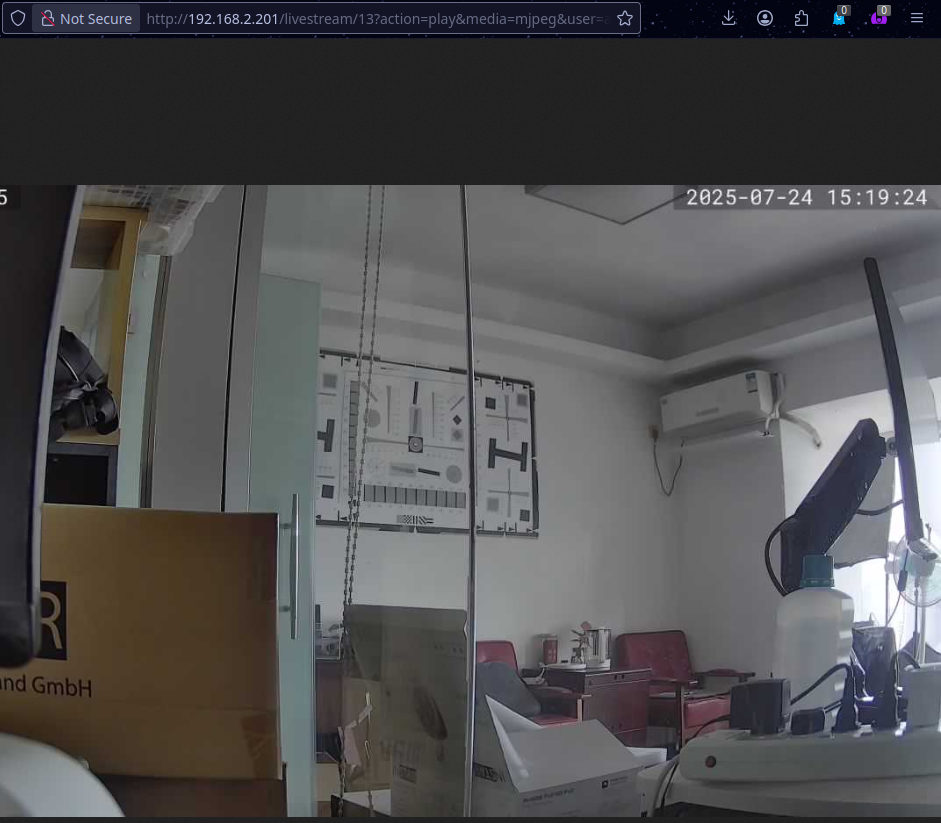
Um sicherzustellen, dass man dort die richtigen Daten verwendet, kann man die URL auch einfach im Browser aufrufen. Hier sollte sofort das Video der Kamera erscheinen OHNE Login-Aufforderung! Sollte man dennoch nach einem Login gefragt werden, hat man vermutlich ein nuicht _URL-sicheres_ Sonderzeichen im Login. Dises kann man einfach [enkodieren](https://www.w3schools.com/tags//ref_urlencode.asp).
Die überprüfte URL kann jetzt in die Eingabemaske der Native Alpha Android App eingegeben und ein Link zum Home Screen hinzugefügt werden.
**Schritt 3** : Einstellung der App
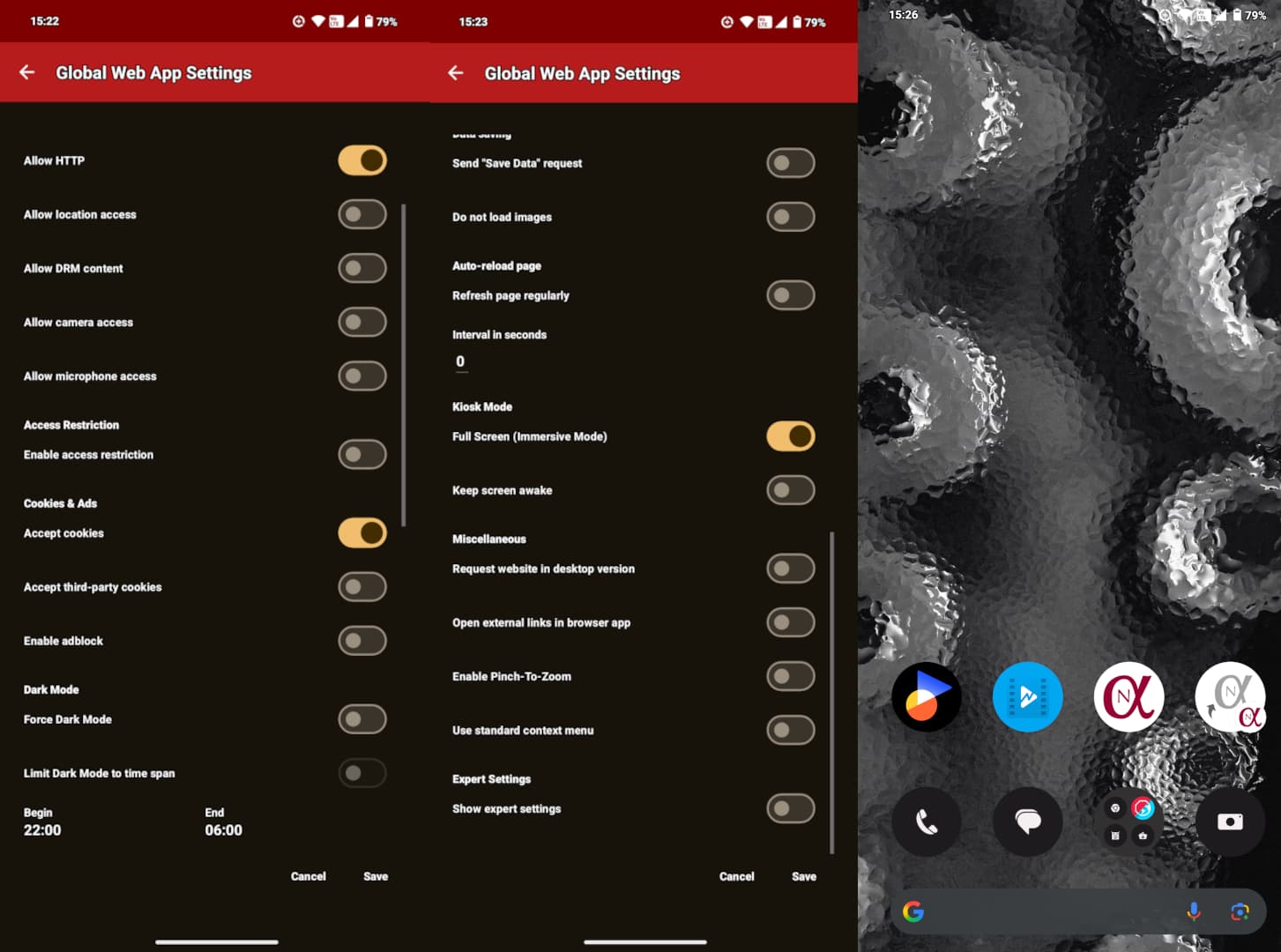
Da wir im lokalen Netzwerk eine HTTP URL verwenden, muss in der App HTTP erlaubt werden. Der Zugriff über HTTPS ist auch möglich - in dem Fall müsste man jedoch die DDNS Adresse der Kamera anstelle der IP Adresse verwenden, damit das TLS Zertifikat zur URL passt. Im lokalen Netz kann dies jedoch, je nach Router, etwas problematisch sein.
Als zweite Option kann man den **Kiosk Modus** aktivieren, um im Vollbild später keine App Statusleisten angezeigt zu bekommen.
Wenn Sie die App jetzt schliessen, sollte neben der Verknüpfung zur App eine zweite Verknüpfung aufgetaucht sein - diese startet sofort den Livestream Ihrer Kamera im Vollbild.
**Schritt 4** : Starten der Videos
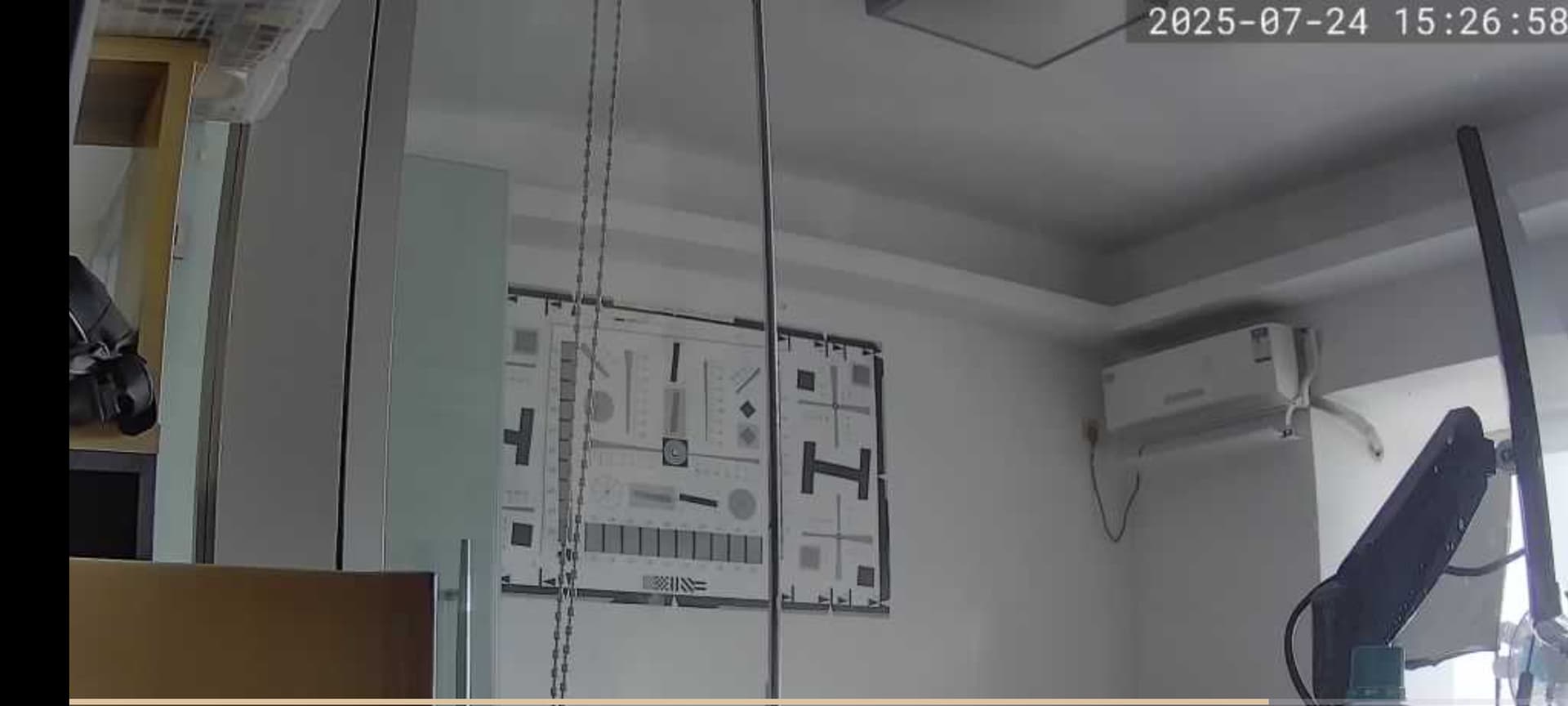
Wenn Sie das Bild nicht vollständig sehen, oder es zu klein angezeigt und erst nach scrollen zur Seite sichtbar wird, dann schauen Sie, dass Sie im ersten Schritt eine Videoauflösung wählen, die besser zur Auflösung Ihres Android Bildschirm passt.
**Schritt 5** : Automatisierung (optional)
Wie im Original-Post kann das öffnen der App automatisiert werden - z.B. mit der [Android App Tasker](https://wiki.instar.com/de/Erweitert/Tasker/). Für den vollen Support durch Tasker wurde bei Native Alpha bereits ein [Github Issue](https://github.com/cylonid/NativeAlphaForAndroid/issues/147) erstellt.